RSS
 

Posts Tagged ‘wacom’

Wacom Cintiq Pro 16 comes with UHD screen and 94% Adobe RGB gamut

18 Nov

Wacom has updated its Cintiq line of pen displays that allow you to work with a stylus directly on a screen that is connected to a Mac or PC. The 13″ Cintiq Pro 13 and the 16″ Cintiq Pro 16 differ mainly in terms of display size, resolution and color gamut. The larger model comes with a 3840 x 2160 UHD resolution and can display 94% of the Adobe RGB color space. The smaller variant offers a 1920 x 1080 Full-HD panel that covers 87% of Adobe RGB.

The ExpressKeys and TouchRing controls of previous models, that offered easy access to frequently used tools on the right side of the display, have been removed and replaced by an optional Express Key remote. The tablets also come with pop-out legs that allow you to angle them up. 

Both models support multi-touch gestures and come with Wacom’s new Pro Pen 2, which, according to Wacom, is four times more accurate and pressure sensitive than the previous version. The Cintiq Pro 13 will be available from next month for $ 1,000. The larger model will set you back an additional $ 500 when it arrives in February 2017. More information is available on the Wacom website.

Articles: Digital Photography Review (dpreview.com)

 
Comments Off on Wacom Cintiq Pro 16 comes with UHD screen and 94% Adobe RGB gamut

Posted in Uncategorized


Review of the Wacom Intuos Photo Pen and Touch Tablet

05 Dec
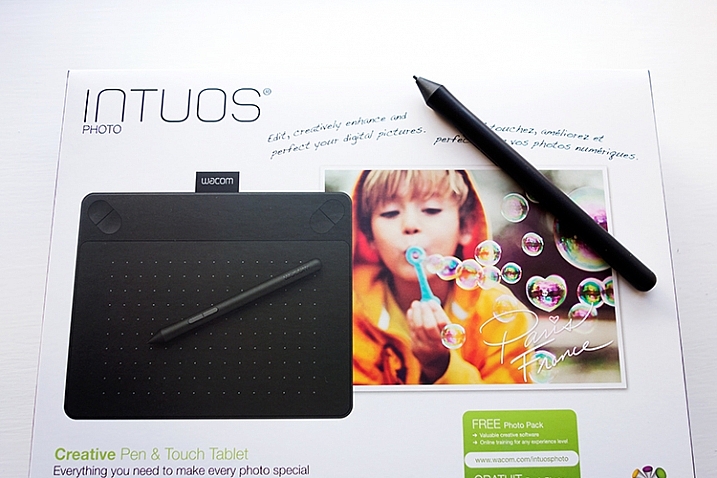
Intuos Photo Creative Pen and Touch Tablet

Intuos Photo Creative Pen and Touch Tablet

In this article I’ll review the Wacom Intuos Photo Creative Tablet Small. Wacom brought out this model, and three other similar ones, back in September 2015. The only difference is they come bundled with different software. Otherwise the specs are the same.

Can you benefit from using a tablet?

The short answer to this question is, yes. Do you actually need one? Possibly not. But, if your workflow demands a lot of retouching to your images, then you will indeed benefit from using a tablet. The pen (stylus) essentially replaces your mouse, and allows for more precise actions where pinpoint accuracy, especially pressure sensitivity, are indispensable.

I’ve being using a Wacom tablet for a number of years. Although, I will admit when I first got my Graphire4, I took it out of the box and thought, “Hmm that looks nice” and put it straight back into the box. Long story short, some time later, I was about to give it away when I decided I’ll give it another go. Initially, it did take a little bit of getting use to. Whereas now, I would find it difficult resorting back to a mouse for editing my images.

The Graphire4 served me well even though it had only 512 levels of pressure sensitivity. So it was time for an upgrade.

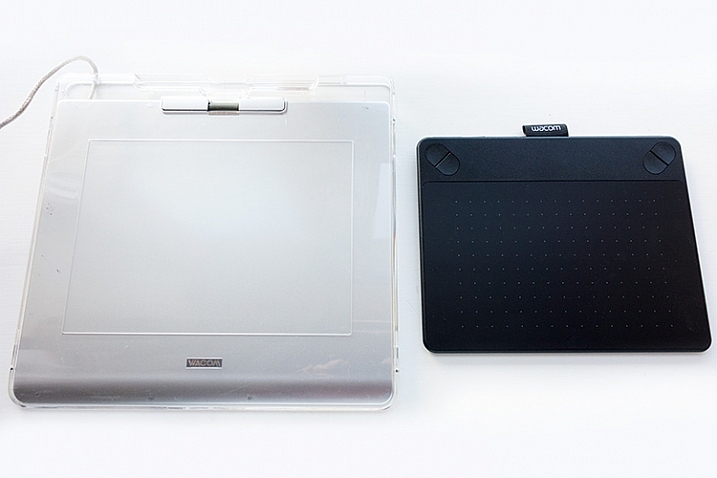
two-tablets-side-by-side

The Graphire4 tablet on the left versus the new Intuos Photo Small on the right

The new Intuos Photo has 1024 levels of pressure, which was immediately noticeable, and very responsive. It has four Express Keys (the Graphire4 had only two) which you can configure to whatever shortcuts you choose. There also two buttons on the stylus, which offer the same customization.

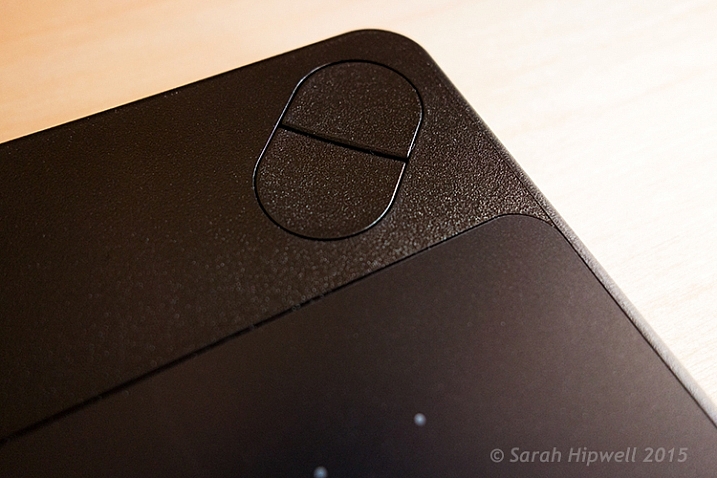
ExpressKey

There are 4 ExpressKeys on this tablet, two on the left and two on the right, which can be customized for shortcuts.

I didn’t notice any lag time when moving the stylus across the surface, and the pen feels so intuitive, just like a real pen. It’s is very responsive and doesn’t have that scratchy feel when using broad brush strokes, you might expect because the surface is matte.

Features and design

This tablet is small, slim, and lightweight, which makes it very portable. Although it is light, it does feel solid.

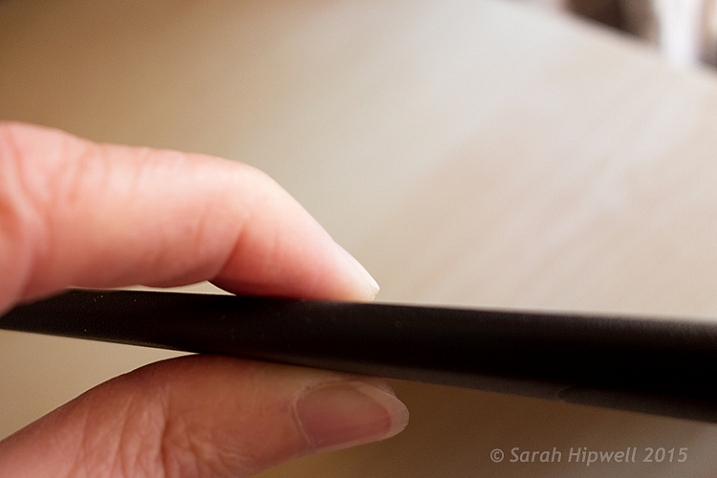
slim-tablet

I’m holding the Intuos Photo between my fingers to illustrate how slim it is.

It has multi-touch gestures, which operate in the same manner as a trackpad. I wouldn’t use this feature, as I use my keyboard for shortcuts, but it’s cool nonetheless. There is a switch at the back to turn this feature off. My hand would activate the zoom feature, which was distracting.

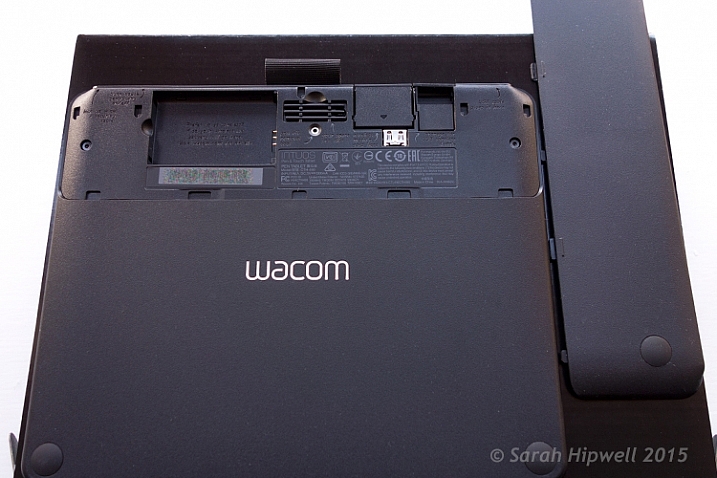
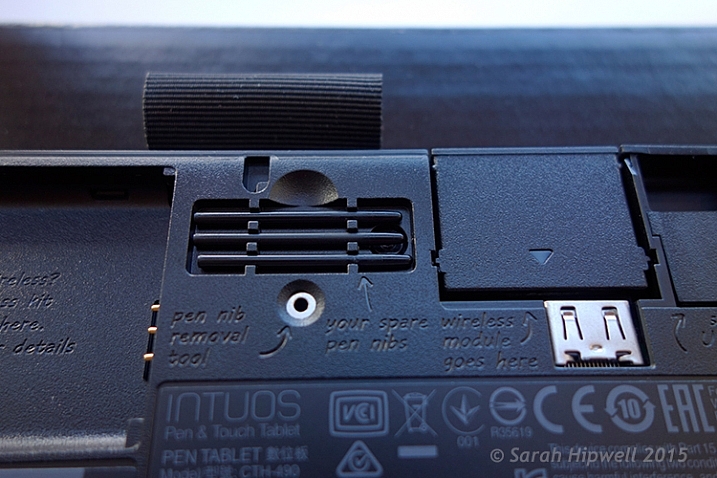
If you turn the tablet upside down and slip this portion of the base off, you will find slots for the Wireless bits to go. You have to purchase the Wireless Accessory Kit separately. You get four spare pen nibs tucked away neatly, saved for when you need them.

back-off

Back of the Intuos Photo where the Wireless kit goes (sold separately).

I did find the engraved instructions neat. It did appeal to my sense of aesthetics!

stylus-spare-nibs

Close up to show the four spare nibs for the pen (stylus). Notice the neat engraved instructions.

Size can matter!

Before I purchased the Intuos Photo Small, I wasn’t sure whether to choose this size (6 x 3.7 inches) or go for the medium size. The medium is called the Wacom Intuos Art Pen and Touch Tablet Medium (8.5 x 5.3 inch active area). The larger model retails at $ 199.95.

The price wasn’t just the only determining factor for me. I have a 24” monitor so I wasn’t sure if this size tablet would match the monitor? I’ve found no issue, the size is good for me. However, if I had a bigger monitor, I would probably have gone with the medium tablet. Another factor to consider is how much space do you have on your desk? The Intuos Photo is small and compact.

What software is included?

  • Macphun Creative Kit
  • Corel AfterShot Pro (Mac)

In order to get the software, a download key is printed on the inside of the box. I have downloaded the Macphun Creative Kit (Tonality Pro, Intensify Pro, Snapheal Pro, Noiseless Pro) but that’s as far as I got. I haven’t tested out the software yet.

My verdict

Wacom tablets are a leading brand. Their Intuos Pro range are expensive. However, the Pro range offer 2048 levels of pen pressure sensitivity, wireless connectivity, and other features. So this makes the Intuos Photo Small a really good deal for the price. I find the pressure sensitivity levels suffice for my workflow.

Another plus, if you suffer from RSI (Repetitive Stress Injury) issues, especially if you spend a considerable amount of time in front of your computer editing your images, I certainly find holding a pen preferable to gripping a mouse for any length of time.

To sum up, if you have a (much) older Wacom tablet, I would recommend the Intuos Photo as an upgrade. If you haven’t used a tablet before and are thinking of buying one. This model is a good place to start and it is competitively priced.

Cons (or maybe quirks)

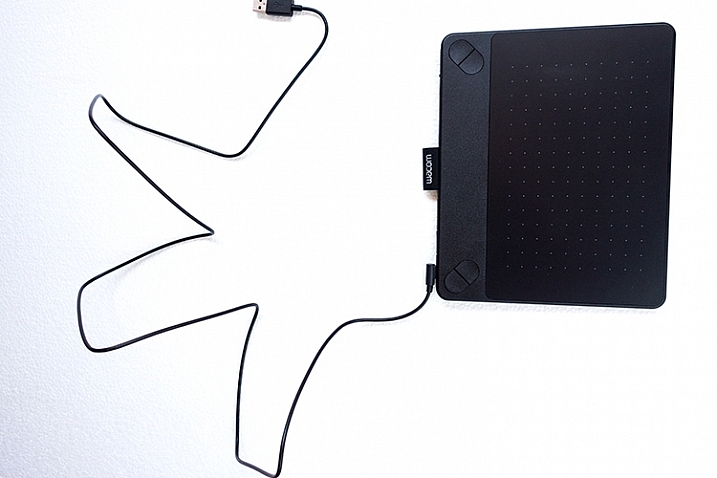
This is more of an observation rather than a gripe. The USB cable supplied is 148cm (58 inches) in length! Not sure of the rationale behind this…maybe a ploy to get you to buy the Wireless Accessory Kit, which is sold separately.

USB-cable-very-long

USB cable measuring 148cm(58 inches) in length.

The stylus is much lighter and slimmer compared to the chunkier and heavier model I was more use to. It does feel a little cheap.

I’ve found the pen inclined to roll between my thumb and fingers, so that at times, I had to keep rolling the pen around again to where the two buttons are at the side to access them. This was getting quite irritating. I feel a rubberised moulding would help in preventing the pen from rolling around. Similar to the rubber grip found on ordinary pens. So I came up with my own inexpensive solution to modify the pen.

DIY hack for the stylus

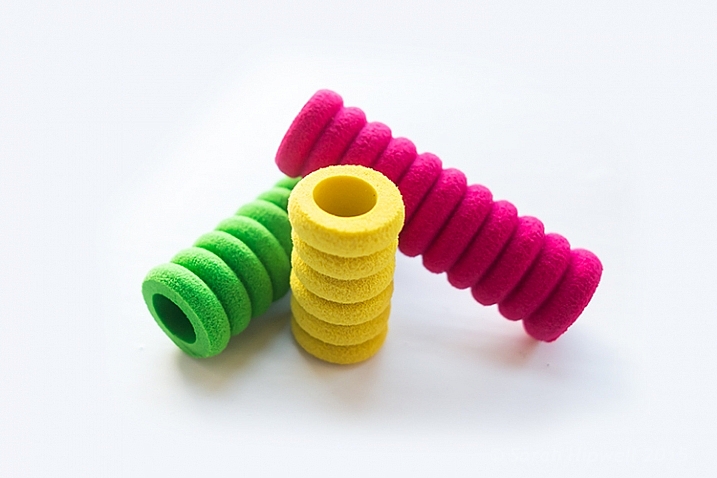
I bought these pen grips at a local stationary shop. I cut one in half and rolled it up until it reached just below the two buttons. This way, I can grip the pen better, and roll it more easily, so that the two buttons rest next to my thumb for easy access. The four in a pack came to less than $ 2USD.

pen-grips

Ordinary biro pen grips that are sold in stationary shops.

DIY stylus holder hack

The Intuos Photo has a fabric sleeve to house the pen, which I presume is for when you’re transporting this tablet in your bag. The sleeve is tight fitting, so this is not practical for everyday use while sitting working at your desk. The tablet doesn’t come with a pen holder.

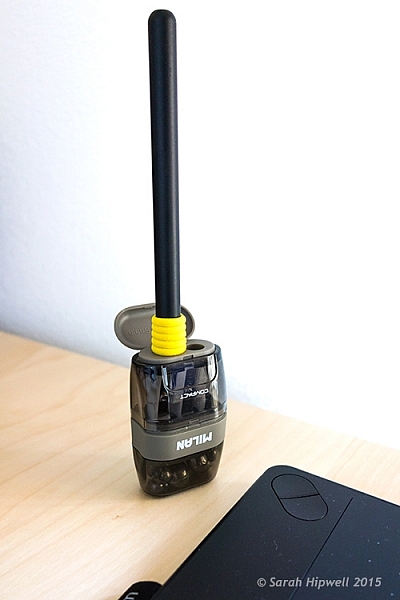
So, while I was in the same stationary shop to get my pen grips, I spied this pencil sharpener with eraser holder and thought that would make a great stylus holder. It was a perfect fit (see photo below). Again, this item cost less than $ 2! Just to add a little weight stability, I put fishing lead balls in the bottom part, only because I had them anyway.

Stylus-hack-holder

DIY stylus holder hack from a pencil sharpener with an ordinary pen grip on the stylus.

Do you use a tablet or a mouse? Which is your preference for editing your photos? Share in the comments below.

googletag.cmd.push(function() {
tablet_slots.push( googletag.defineSlot( “/1005424/_dPSv4_tab-all-article-bottom_(300×250)”, [300, 250], “pb-ad-78623” ).addService( googletag.pubads() ) ); } );

googletag.cmd.push(function() {
mobile_slots.push( googletag.defineSlot( “/1005424/_dPSv4_mob-all-article-bottom_(300×250)”, [300, 250], “pb-ad-78158” ).addService( googletag.pubads() ) ); } );

The post Review of the Wacom Intuos Photo Pen and Touch Tablet by Sarah Hipwell appeared first on Digital Photography School.


Digital Photography School

 
Comments Off on Review of the Wacom Intuos Photo Pen and Touch Tablet

Posted in Photography


18. Türchen: Wacom

19 Dec

Wacom Tablet

18. Türchen

Heute gibt es etwas für alle Kreativen: Das Intuos Pro M von Wacom verbirgt sich hinter unserem 18. Türchen und bietet Euch unter anderem die Möglichkeit, Fotografien nachträglich mit dem Stifttablett am Computer zu individualisieren.

Der Wacom Grip Pen mit 2048 Druckstufen und Neigungswinkelerkennung erlaubt es, mit der gewohnten Präzision traditioneller Stifte zu arbeiten, während sich durch die verbesserten Multi-Touch-Gesten Bilder ganz natürlich verschieben und zoomen lassen. Die kabellose Anbindung macht die Handhabung zudem flexibel und bequem.

Wacom Logo

Der Gewinner profitiert zusätzlich von der aktuellen Wacom-Promoaktion und erhält das Intuos Pro inklusive gratis Extras wie einem Adobe Creative Cloud Komplett-Abo für 3 Monate, einem WhiteWall-Fotogeschenk-Gutschein im Wert von 50 € und einem Autodesk® SketchBook® 90-Tage-Pro-Abo. Das Tablet hat einen Wert von 349,00 €.

Um das Intuos Pro zu gewinnen, schreibe einen Kommentar unter bürgerlichem Namen und gültiger E-Mail-Adresse bis heute um 24 Uhr. Danach verlosen wir es per Zufallsgenerator unter allen Kommentatoren. Die genauen Gewinnspielregeln findest Du hier. Viel Glück!


kwerfeldein – Fotografie Magazin | Fotocommunity

 
Comments Off on 18. Türchen: Wacom

Posted in Equipment


Wettbewerb: Kreativität entfesseln mit Wacom

01 Jul

Überraschung: Wir haben nicht nur das neue Wacom Cintiq Companion zum Testen bekommen, sondern veranstalten ab heute in Kooperation mit Wacom auch den größten Wettbewerb, den es bei kwerfeldein bisher gab. Und dieses Mal wird es einen Gewinner geben, der sich das Companion verdienen kann.

Du kannst das gewinnen: Ein Tablett-PC mit ingetriertem Grafik-Tablett im Wert von 1.799 €, wenn Du bei diesem Wettbewerb mitmachst und ein Projekt einreichst, das so wahnsinnig gut ist, dass es uns aus den Latschen haut. Was das Wacom Cintiq Companion ist, kannst Du in der gestrigen Rezension nachlesen.

Wacom Cintiq Companion mit Stift.

Die Regeln

Sechs Wochen Zeit. Ab jetzt habt Ihr genau sechs Wochen Zeit, der Einsendeschluss ist der 12. August 2014 um 7 Uhr morgens. Einsendungen, die zu spät eintreffen oder zum Teilnahmeschluss unvollständig sind, werden nicht berücksichtigt.

Abgeben: Eine Kleinserie. Euer Projekt sollte eine Kleinserie von drei oder mehr Bildern umfassen und einen Titel haben. Falls Ihr eine großartige Idee habt, die nicht in unser Kistendenken von „3 Bilder“ passt, schreibt eine E-Mail an Aileen und fragt sicherheitshalber nach. Da wir kreative, ungewöhnliche Arbeiten sehen möchten, soll auch anderes möglich sein.

Abgeben: Eine Dokumentation. Dokumentiert von der ersten Idee an Euer Projekt. Beschreibt Euer Konzept, zeigt Zwischenschritte, beschreibt Techniken, zeigt Details und haltet den Verlauf Eures Projektes fest. So sehr wir hier gern Ausführlichkeit und Tiefgang haben, bitten wir Euch gleichsam, so kurz und knackig wie möglich zu bleiben.

Einsendung anonymisiert. Achtet darauf, dass in Euren eingereichten Bildern (auch EXIF-Daten) und der Dokumentation Euer Name und Links zu Euren Portfolios nicht auftauchen. Um eine möglichst faire Auswertung zu garantieren, wird jede Einsendung mit einer Nummer versehen. Für die Veröffentlichung der Gewinner-Arbeiten aktualisieren wir diese gemeinsam mit den Preisträgern natürlich noch.

Große Dateien bitte per Download. Eure eingesendeten Bilder sollten eine Mindestbreite von 960 px haben, können aber auch größer sein. Sollte Eure Einsendung (alle Bilder + Dokumentation) eine Gesamtgröße von 5 MB überschreiten, nutzt bitte Dienste wie Wetransfer zur Übertragung.

Einsendungen nur per E-Mail an Aileen. Damit nichts verloren geht und wir die Anonymisierung zur Auswertung konsequent umsetzen können, wendet Euch mit allen Fragen sowie Einsendungen ausschließlich an Aileen. Sie schickt Euch auch eine kurze Eingangsbestätigung.

Wacom Cintiq Companion mit Stift, Tastatur und Aufsteller.

Auswertung

Wir machen einen Zeitplan. Sobald kurz nach dem Einsendeschluss feststeht, wie viele gültige Einsendungen wir erhalten haben, lassen wir Euch wissen, wann die Auswertung abgeschlossen sein und der Gewinner feststehen soll.

Wir bewerten Eure Arbeiten. Jeder Redakteur bewertet die anonymisierten Einsendungen anhand der Kriterien „Innovativität des Konzepts“, „technische Umsetzung“, „Dokumentation“ und „Gesamtwirkung“ auf einer Skala von 1 (wenig/schlecht) bis 10 (viel/gut). Die Einzelbewertungen der Redakteure werden zu einer Gesamtbewertung jeder eingereichten Arbeit zusammengefasst.

Wir schicken Euch Feedback. Leider werden wir nicht jedem Einsender eine ausführliche Bewertung zukommen lassen können, aber jeder erhält zumindest die Gesamtbewertung der einzelnen Kriterien der Redaktion. Optional können die Redakteure Kommentare zu den Einsendungen hinterlassen, die wir Euch auch zustellen.


Wir haben einen Gewinner

Den stellen wir vor. Natürlich präsentieren wir die Arbeit, die nach Punkten das Wacom Cintiq Companion gewinnt, hier für alle. Außerdem vielleicht noch Platz zwei, drei und lobende Erwähnungen. Das machen wir von der Anzahl und Überzeugungskraft der Einsendungen abhängig.

Frau mit Federschmuck, um die drei Papierraben fliegen.

Digitale Collage von Aileen, erstellt mit dem Wacom Cintiq Companion. Modell: Miss Souls

Die Idee

Macht etwas Neues. Wir möchten keine Arbeiten aus Euren Archiven sehen, sondern eigens für diese Aktion erstellte Werke, die Ihr von der ersten Idee bis zur letzten Verkleinerung für Web durchdenkt. Macht etwas ganz anderes aus Euren Fotos als bisher.

Macht etwas Kreatives. Da auch das Wacom Cintiq Companion, das dem Gewinner winkt, kein reines Fotografie-Tool ist, möchten wir mit Euch die üblichen Grenzen der Fotografie sprengen. Bezieht andere Medien mit ein, denkt out of the box.

Traut Euch. Nehmt ein Projekt oder Konzept in Angriff, das Ihr vielleicht schon länger vor Euch herschiebt, weil es so richtig groß und aufwändig wird. Oder für das Ihr persönliches Neuland betreten, etwas ausprobieren müsst. Jetzt ist der Zeitpunkt dafür gekommen, packt es an!

Frau mit Geäst auf dem Kopf, um die frei Kolibris fliegen.

Digitale Collage von Aileen, erstellt mit dem Wacom Cintiq Companion. Modell: Miss Souls

Teilnahmebedingungen

Einverstanden: Mit der Teilnahme an diesem Wettbewerb willigt Ihr ein, dass Eure Arbeiten unter Eurem Namen auf kwerfeldein vorgestellt werden dürfen, sofern wir sie dafür auswählen. Die Anschrift des Gewinners wird zum Zwecke der Zustellung des Gewinns an Wacom weitergegeben.

Erklärung: Mit der Einsendung von Arbeiten erklärt Ihr ausdrücklich, eigenes Material zu verwenden und Fremdmaterial als solches zu kennzeichnen sowie eine schriftliche, ausdrückliche Erlaubnis der Rechteinhaber zur Verwendung zu besitzen. Minderjährige Teilnehmer benötigen eine Einverständniserklärung des/der Erziehungsberechtigten.

Versprochen: Wir veröffentlichen keine Teile Eurer Einsendungen oder große Versionen Eurer Werke ohne Rücksprache mit Euch. Außerdem geben wir keine Daten wie Namen oder Anschrift an Dritte weiter; davon ausgenommen ist die Weitergabe der Anschrift des Gewinners zur Gewinnzustellung.

Berechtigt: Mitmachen dürfen alle natürlichen Personen mit Wohnsitz (bzw. Lieferadresse) in Europa. Die einzureichende Dokumentation ist auf Deutsch zu verfassen.

Ausgeschlossen: Der Rechtsweg ist ausgeschlossen. Mitglieder der Redaktion sind von der Teilnahme ausgeschlossen. Wir behalten uns vor, Einsendungen mit diskriminierenden, gewaltverherrlichenden, diffamierenden, beleidigenden oder rechtsverletzenden Inhalten auszuschließen.


Trotz der vielen Formalien sind wir sicher, dass wir nun das kreative Feuer in Euch geweckt haben. Sechs Wochen sind eine lange Zeit, also fangt noch genau heute an, an Eurem Projekt zu feilen. Denn alle anderen tun das auch und jeder Tag ist ein Vorsprung. Also: Ran an die Kameras!


kwerfeldein – Fotografie Magazin | Fotocommunity

 
Comments Off on Wettbewerb: Kreativität entfesseln mit Wacom

Posted in Equipment


Rezension: Wacom Cintiq Companion

30 Jun

Mitte Februar war es endlich soweit; bei mir trudelte die neueste Errungenschaft aus dem Hause Wacom zum Testen ein: Das Wacom Cintiq Companion. Ein eigenständiger Tablett-PC mit einem Bildschirm, der gleichzeitig Grafik-Tablett ist. Ich verwandelte mich in diesem Moment zu einem Tech-Nerd und konnte sogar kurz die von tollem Design faszinierten Apple-Jünger verstehen.

Dann aber nahm der pragmatische Teil in mir Überhand und sagte: Ist ja alles schön und gut, aber das Gerät ist ganz schön teuer. Ich werde es drei Monate lang testen, dabei damit Spaß haben und es dann zurückschicken, ohne ein Tränchen zu vergießen, denn einen Laptop und ein Grafik-Tablatt habe ich ja schon, was soll das Gerät hier noch anderes können als diese beiden?
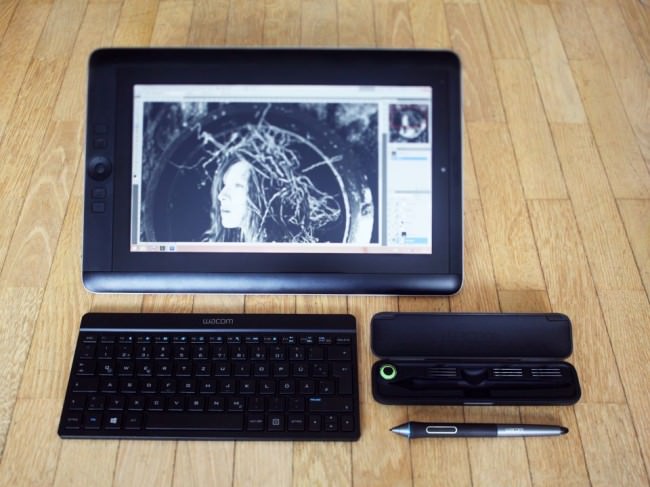
Wacom Cintiq Companion mit Tastatur, Stift und Etui

Eigenschaften

Das Wacom Cintiq Companion ist 37,5 ? 24,8 ? 1,7 cm groß, davon 13,3 ” Bildschirmfläche. Am Rand befinden sich vier belegbare Buttons, der sogenannte „Rocker Ring“ mit vier weiteren Buttons und dem Windows-Start-Button in der Mitte. Es gibt zwei Webcams und neben dem Einschalter und dem Rotation-Lock-Schalter ein paar ausgewählte Anschlüsse sowie einen Kippschalter für die Lautstärke.

Im Lieferumfang enthalten sind neben dem Netzkabel der Pro Pen mit Etui, neun Wechsel-Spitzen und Farbringen auch eine Tasche, ein Aufsteller mit drei verschiedenen Winkel-Einstellungen und ein Reinigungstuch für die Bildschirmoberfläche. Optional dazu gibt es eine kleine Bluetooth-Tastatur mit USB-Ladekabel, die ich ebenfalls im Test hatte.

Alle weiteren Details der Spezifikationen findet Ihr bei Interesse auf der Produktseite des Wacom Cintiq Companion von Wacom.
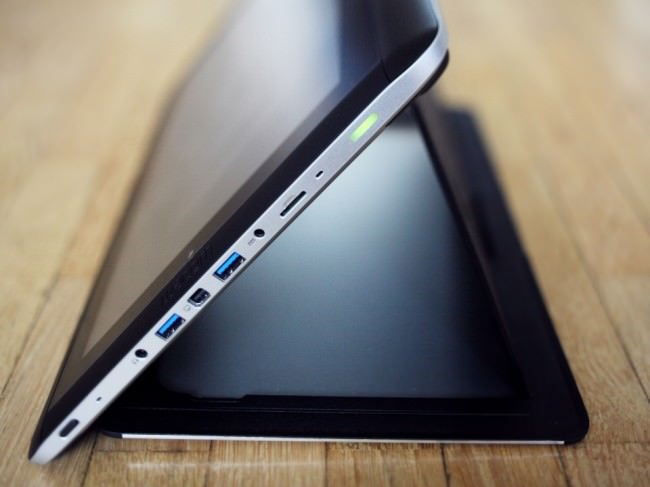
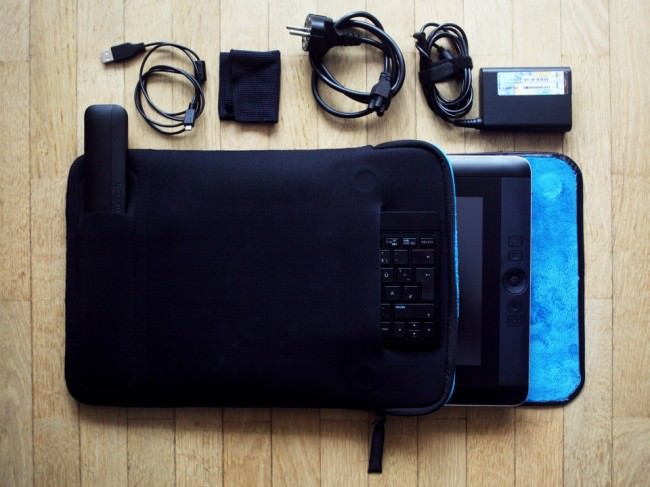
Wacom Cintiq Companion seitlich

Wacom Cintiq Companion mit Zubehör

Erfüllte Erwartungen

Die Darstellung ist einfach toll. Der Bildschirm ist knackscharf, hat satte Farben und feinste Abstufungen auch in den Lichtern und Tiefen, genau so wie ich mir das wünsche bzw. von meinem Eizo-Monitor am Desktop-PC gewohnt bin. Ebenfalls wie ich mir das wünsche: Die Farbdarstellung wird nicht seltsam, wenn ich den Betrachtungswinkel zur Oberfläche verändere.

Der Pro Pen liegt mit seiner umlaufenden Gummierung angenehm in der Hand, seine zwei Tasten sind für mich so erreichbar, wie ich es gewohnt bin und wenn man damit über die Bildschirm-Oberfläche fährt, fluppt es einfach. Die Druckstufen, die Positions- und Neigungserkennung des Stifts sind präzise und fein. Manchmal sogar fast zu fein, wenn man die Details seiner (wackligen) Linienführung unbarmherzig abgebildet sieht.

Menschen wie mir sagt es nicht viel, wenn im Datenblatt steht, dass ein Intel® Core™ i7 Prozessor und 8 GB DDR3 RAM verbaut sind. Fakt ist: Windows läuft flüssig. Wenn ich in Photoshop eine ganze Horde Ebenen à 21 MP übereinander gestapelt habe, bleibt das so und die Wartezeit auf Photomerge, das aus einem Dutzend Fotos (auch à 21 MP) ein ganzes baut, reicht nicht zum Kaffeekochen. So soll es sein, um wohl noch ein paar Jahre damit arbeiten zu können, ohne technisch ins Hintertreffen zu geraten.

© Aileen Wessely; Modell: Luna Leung

Wacom gibt die Laufzeit mit fünf Stunden an. Natürlich je nachdem, was man gerade macht, wie viele Programme noch so laufen und ob die Bildschirmhelligkeit voll aufgedreht ist – kennt man ja. In meinem Bildbearbeitungs- und Collage-Endspurt mit Belastungstest für Photoshop durch über 40 Ebenen für das Titelbild (knapp 30 MP) waren es viereinhalb Stunden. Passt.

Auch angenehm: Beim Hochfahren hört man, dass das Companion anspringt und wenn man es herunterfährt, hört man, dass die Lüftung sich abschaltet, aber im Betrieb ist das Gerät so geräuscharm, dass ich es nicht wahrnehme. Der Bildschirm wird auch im längeren Betrieb (das Maximum am Stück bei mir: ca. 20 Stunden) nicht heiß. Klar, wenn draußen 30 °C im Schatten sind, hätte ich lieber eine gekühlte Oberfläche, aber die zumindest erwärmte Oberfläche war gut auszuhalten.

Das gesamte Design des Geräts mit seinem Zubehör ist einfach angenehm. Minimalistisch, ohne beliebig zu sein und komplett in schönem Schwarz mit ein paar silbernen, grauen, metallischen bzw. blauen Highlights. Die Verarbeitung ist erstklassig, mir sind keine Grate, Passungenauigkeiten oder ähnliches aufgefallen. Dadurch wirken auch Plastik-Teile nicht billig, dazu trägt auch die Oberflächenstruktur und teilweise Gummierung bei.

Ein Mädchen in langem schwarzen Kleid mit Holzkrone und Stab steht vor einem großen Baum in einem Wald, über ihr Lichtreflexionen.

Collage aus sechs Ebenen.

Ein Mädchen in langem schwarzem Kleid steht mit einem Stab in einem überdimensionalen Vogelnest.

Brenizer-Erweiterung aus elf Fotos.

Die Begeisterung liegt im Detail

Was mich am stärksten mitgerissen hat: Es macht einen unfassbaren Unterschied, ob ich einen Stift über ein Grafik-Tablett bewege und mit den Augen auf einen angeschlossenen Monitor schaue, auf den die Bewegungen übertragen werden oder ob ich den Stift auf genau dem Bildschirm bewege, auf den auch meine Augen gerichtet sind. Das hätte ich niemals gedacht und hat meine (durch jahrelanges digitales Malen mit Maus und Stift trainierte) Digitalkreativität einen großen Satz nach vorn katapultiert.

Das Companion lässt sich nicht nur mit dem Stift bedienen, sondern auch mit Touch-Klicks und -Gesten steuern. Großartig finde ich, dass sich diese Touch-Funktion mit einem Klick auf einen Knopf am Rand des Geräts einfach an- und abschalten lässt. Ich habe ziemlich schnell einen Workflow mit sich abwechselndem Einsatz von Stift und Touch entwickelt.

Das Gerät erkennt automatisch die aktuelle Neigung und dreht die Anzeige hochkant oder quer in alle vier Richtungen. Mit einem Schalter lässt sich die aktuelle Orientierung einrasten, sodass sie nicht ungewollt umspringt, wenn man sich mit dem Companion in einer seltsamen Haltung befindet. Man kenn das ja von Smartphones: Wie oft hab ich meines schon zurecht-geschüttelt!
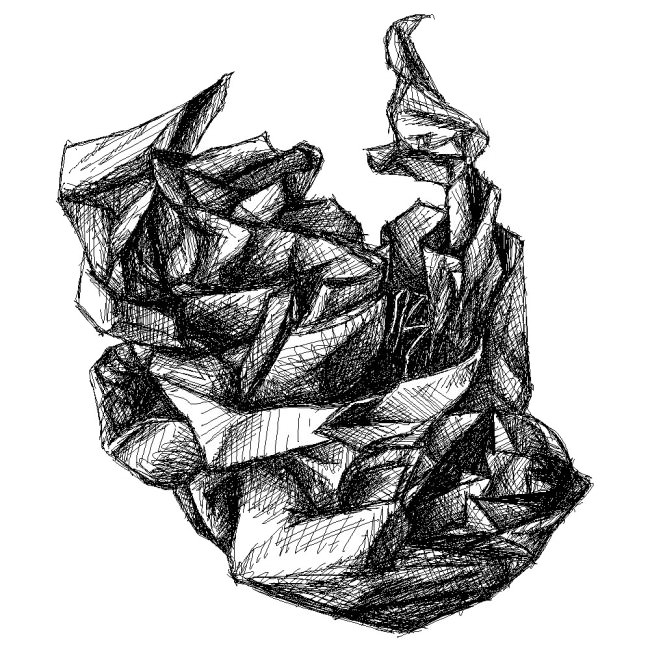
Die erste Übung nach dem Einschalten: Detailstudie in Paint.

Die erste Übung nach dem Einschalten: Detailstudie in Paint.

Am Anfang dachte ich, dass ich sicher schnell einen favorisierten Winkel finden würde, in dem ich den Aufsteller für das Tablett benutze. Aber weit gefehlt: Gerade, wenn ich länger dran arbeite, ist es schön, nach einer Weile die Körperhaltung verändern zu können und in zwei Sekunden einen anderen Winkel passend dazu eingestellt zu haben.

Mittels eines einfachen Kalibrierungsdialogs (auf vier Fadenkreuze in den Ecken tippen) sind Stift und Tablett auch blitzschnell auf den aktuellen Betrachtungswinkel eingestellt und es kann weitergehen.

Der Aufsteller lässt sich natürlich entsprechend der Rotation in zwei Richtungen anbringen und auch komplett flach an das Gerät anklipsen, wenn er nicht benötigt wird. So kann er auch nicht so leicht verloren gehen, weil er nicht getrennt herum liegt, sondern immer dran ist. Auch in der Tasche ist er damit natürlich platzsparend im Hauptfach mitverstaut.

© Aileen Wessely© Aileen Wessely

Überrascht hat mich auch die kleine Tastatur. Man braucht allein schon für den Einrichtungsvorgang von Windows auf jeden Fall eine, ich möchte aber nicht ständig mit der Kabel-Tastatur für meinen Desktop-PC hin und her wechseln. Außerdem ist die natürlich vergleichsweise riesig und für unterwegs nicht zu gebrauchen.

Da ich blind tippe, hätte ich eigentlich erwartet, auf dem etwas verkleinerten Wacom-Tastaturlayout zielsicher die Tasten zu verfehlen, aber dem war nicht der Fall. Das Design ist gerade so stark verkleinert, dass es noch passt. Die Tasten sind gerade so flach, dass meine Finger sich noch gut darauf orientieren können.

In den bisherigen vier Monaten der Benutzung habe ich die Tastatur nur zwei Mal aufladen müssen (via USB-Kabel, Betrieb immer kabellos via Bluetooth). Damit hält Wacom das, was sie versprechen: Aufladen nur ca. alle zwei Monate nötig. Und ich hatte schon befürchtet, dass es sich rächt, sie ab und zu eingeschaltet herumliegen zu lassen, wenn ich sie nicht brauche. Quatsch.

Neu waren für mich im Vergleich zu meinem bisherigen Billig-Tablett die Stift-Funktionen Radierer und Neigungserkennung. Letztere bietet einem zum Beispiel für die Pinsel in Photoshop ganz neue Möglichkeiten und der Radierer ist eine echte Zeitersparnis beim Zeichnen oder digitalen Collagieren.

Kleines Experiment: Animation aus einer Handvoll Fotos.

Gewöhnungssachen

Windows 8 nervt. Punkt. Dafür kann Wacom aber nichts und wenn ich zurückdenke, habe ich den Satz „Windows [Versionsnummer einsetzen] nervt.“ über jede Version von Windows gesagt, anfangen bei 95. Und trotzdem habe ich mich an jede Version gewöhnt, obwohl ich beim Suchen nach verschobenen Einstellungen stundenlang geflucht habe. Ich werde darüber hinweg kommen.

Der Pro Pen klappert. Ich weiß nicht genau, welche Teile es sind, ich schätze mal der Radierer-Einsatz und die Stiftspitze, die beide beweglich gelagert sind, um die fein abgestufte Druckerkennung zu gewährleisten. Am Anfang hat mich das irritiert, da ich von meinem Billig-Stift absolute Geräuschlosigkeit gewohnt war, aber jetzt fällt es mir nicht mehr so auf.

Das Tablett ist mit 1,8 kg kein Leichtgewicht. Zugegeben, dieser Punkt könnte für viele ein Killer-Argument sein, die erwarten, dass man sich das Companion fröhlich pfeifend unter den Arm klemmt und beschwingt loszieht. Ich hab’s versucht und war nach schon nach einigen Minuten unglücklich, das Companion immer wieder von einer Seite auf die andere verlagernd.

Wenn diese sonst wunderbare Tasche für das Gerät einen Gurt hätte, wäre das alles kein Problem, dann ließe sich das Paket einfach umhängen und wäre gut transportabel. Ich werde also irgendwann meine Tasche in guter alter DIY-Manier mit einem Gurt ausstatten, um das Problem zu umgehen. Solange transportiere ich das Companion in meinem Rucksack, wo es – wie mein ähnlich schwerer Laptop – bei Weitem nicht so ins Gewicht fällt.

Mit zwei USB-Ports kann man leben, aber zumindest drei wären viel angenehmer gewesen. Ob ich das Companion als einzigen PC oder ergänzend zu anderen Geräten (wie ich) verwende: Ich möchte ein oder zwei Festplatten für Backups anschließen und auch mal einen Scanner oder Kartenleser. Dann sind die zwei Slots schnell voll und man muss anfangen, herumzustecken. Auch eine Mikrofon-Buchse wäre eine super Sache gewesen, um das Companion als Allrounder einzusetzen.
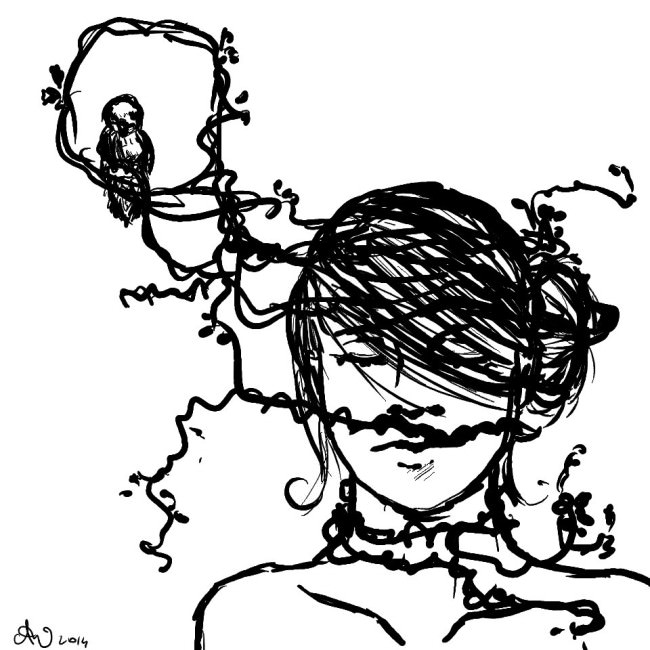
© Aileen Wessely

Abzüge bei der B-Note

Was mir wirklich, wirklich fehlt, ist ein Standfuß für den Stift, in den ich ihn abstellen kann, wenn ich ihn kurz oder länger nicht brauche, weil ich das Gerät per Touch bediene oder einen längeren Text tippe (bei kurzen kann man ihn sich ja gut zwischen die Finger klemmen). Die Bewegung, den Stift aus einer stehenden statt liegenden Position aufzunehmen, ist einfach angenehmer und er läuft so weniger Gefahr, auf meinem Schreibtisch unter irgendetwas begraben zu werden.

Der eigentliche Bildschirm des Companion ist von mehreren Rand-Elementen umgeben, auf dem an einer Seite zum Beispiel auch die Tasten und auf der anderen der Helligkeitssensor untergebracht sind. Zwischen Rand und Bildschirm-Oberfläche ist eine dünne Rille, in der sich garantiert Krümel, Schmutz und sowas ansammeln werden. Ich freue mich nicht darauf, das in ein paar Monaten säubern zu müssen.

Egal, wie herum ich das Wacom einsetze (als Rechtshänder meistens quer mit den Tasten links): Ich schaffe es beim Arbeiten, gerade beim freien Zeichnen, immer wieder, mit einem Arm den Helligkeitssensor zu verdecken. Dann dunkelt sich der Bildschirm ab und es dauert ein paar Sekunden bis zur nächsten Messung.

Klar, wir haben 2014 und es ist eine Zeit, die idealerweise papier- und kabelarm funktioniert. Leider sieht die Realität anders aus, sodass nicht die ganze Welt mit wunderbarem WLAN-Empfang eingedeckt ist. Eine LAN-Buchse gehört immer noch zu den Dingen, die ich an PCs egal welcher Form nicht missen möchte. Beim Companion fehlt sie mir und ich habe viele Stunden den Akku meines Handys und die Internet-Option meines Mobilvertrags strapaziert.

© Aileen Wessely, Modell: Sina© Aileen Wessely, Projekt: T(r)anzparenz

In der Praxis

Was ich mit dem Companion gemacht habe: Internetkram, also auf den Webseiten surfen, auf denen ich mich eben so rumtreibe, dort Fotos und Videos geschaut, gern auch lange Texte gelesen. Artikel für kwerfeldein recherchiert und geschrieben. Office- und E-Mail-Kram. Vor allem aber ganz viel Bildbearbeitung vom Schnappschuss, der nur eine schnelle Farb-Korrektur braucht, über normale Portraits und Dokumentationen bis zu aufwändigen Collagen oder Kompositionen mit der Brenizer-Methode.

Außerdem habe ich mit Freude gezeichnet. Das erste, was ich nach der Einrichtung getan habe, war, mich einige Zeit in die Studie eines Papierknäuls aus meinem Mülleimer zu vertiefen. Mit pixeligen Strichen in Paint, weil noch nichts anderes installiert war. Und weil ich denke, dass man am Einsatz rudimentärster Software hier gut sehen kann, wie großartig die Hardware ist.

Dazu hat mir das Companion den Anstoß gegeben, mit der Arbeit an einem Musikvideo anzufangen, von dem ich schon rede, seit meine Freunde von Computerfreak den Song „Unbekanntes Pferd“ Ende November gecovert haben. Das Video ist eine gezeichnete Schwarzweiß-Animation, die bei 9 Bildern pro Sekunde auf Foto-Material basiert. Da es noch nicht fertig ist, hier als Vorschau die Anfangssequenz:

Ich habe sicherlich nicht alle Funktionen des Companion getestet. Es hat zum Beispiel auch zwei eingebaute Webcams, von denen ich nur eine genau einmal für einen Schnappschuss eingesetzt habe. Ich bin einfach kein Webcam-Benutzer. Ebensowenig nutze ich zwei Bildschirme, sodass ich keinen Monitor als Erweiterung angeschlossen habe. (Bin aber zuversichtlich, dass Windows 8 das ebenso gut hinbekommt wie seine jüngeren Vorgänger.)

Da ich trotz aller Begeisterung doch einige Kritikpunkte am Companion aufgeführt habe, mag man sich zurecht fragen, warum ich es am Ende behalten – also: gekauft – habe. Der Hauptgrund ist vor allem: Die sehr viel reibungslosere digitale Integration des Workflows, den ich von einem Stift auf Papier gewohnt bin, inspiriert mich ungemein.

Ich habe Projekte in Angriff genommen und begonnen, meinen Stil viel stärker in eine Richtung zu erweitern, die in der diffusen Gegend meines Herzens und meiner Vorstellungen liegt, die dem näher kommt, was ich statt – relativ austauschbaren – Portraits von schönen Menschen in schönem Gebüsch eigentlich machen möchte. Bisher erschien mir der Weg dorthin zu steinig, weil die Umsetzung der Vorstellung in meinem Kopf nicht so unmittelbar möglich war.

Eine Frau mit Gestrüpp auf dem Kopf schaut durch ein Steinfenster, um ihren Kopf haben sich sechs Papiervögel versammelt.

„the bird catcher“ | Modell: Miss Souls. Bei über 40 Ebenen brauchen Operationen wie Hineinzoomen in Photoshop eine Sekunde, aber auch dann geht’s noch flüssig weiter.

Inklusive Tastatur und Mehrwertsteuer hat das Companion einen Preis von 1.849,80 €, den man zurecht als stolz bezeichnen kann. Allerdings hat meine Kamera vor einigen Jahren ungefähr das Gleiche gekostet und ich schätze es so ein, dass ich beide Geräte in einem ähnlichen Umfang nutzen werde und sie mir beide unschätzbare kreative Möglichkeiten bieten. Wenn die 5D mir das Geld wert war, ist es das Companion also auch.

Für wen lohnt sich also die Investition in eine Mischung aus Grafik-Tablett und Tablet-PC mit Super-Monitor? Meiner Meinung nach vor allem für diejenigen, die in der Nachbearbeitung ihrer Fotos nicht nur ein bisschen an den Kurven zupfen, sondern die Grenzen der Fotografie überschreiten wollen. Die sich nicht die Frage stellen, ob das, was sie da gerade tun, eigentlich noch Fotografie ist, sondern die einfach ihre Kunst machen und die Hürden der Ideen auf dem Weg vom Hirn zum Pixel minimieren wollen.


kwerfeldein – Fotografie Magazin | Fotocommunity

 
Comments Off on Rezension: Wacom Cintiq Companion

Posted in Equipment


Wacom Europe unveils Cintiq 22HD touch interactive pen display

02 May

wacom.png

Wacom Europe has released the Cintiq 22HD Touch, an interactive pen display graphics tablet that features a 1920 x 1080 LED monitor and offers 2048 levels of pressure sensitivity. The Photoshop-compatible display comes with a tilting, rotating stand and customizable menu options. Priced at £1899.99, the Cintiq 22HD will be available at the end of this month.

News: Digital Photography Review (dpreview.com)

 
Comments Off on Wacom Europe unveils Cintiq 22HD touch interactive pen display

Posted in Uncategorized


Wacom releases Cintiq 13HD 13-inch compact pen display for $999

20 Mar

shared:Wacom_logo1.png

Graphics tablet maker Wacom has announced the Cintiq 13HD, a 13-inch compact interactive graphics tablet that features a 1920 x 1080 LED monitor capable of displaying 16.7 million colors. Combined with the company’s latest Pro Pen the Cintiq 13HD offers 2048 levels of pressure sensitivity for graphic design and retouching. The Cintiq 13HD is the smallest model in the Cintiq lineup and the most affordable, too. It will start shipping from April 2013, at a cost of $ 999.99/ £749.99. Click through for more details. 

News: Digital Photography Review (dpreview.com)

 
Comments Off on Wacom releases Cintiq 13HD 13-inch compact pen display for $999

Posted in Uncategorized


Wacom to release multi-touch mobile tablet in summer 2013

05 Mar

Wacom.png

Graphics tablet maker Wacom has announced on Facebook it will launch a mobile multi-touch tablet this summer. While it has not posted any details about this device, Wacom’s social media post says it will include a pressure-sensitive pen, multi-touch options, an HD display and ‘other valuable features that you haven’t seen in other tablets’.

News: Digital Photography Review (dpreview.com)

 
Comments Off on Wacom to release multi-touch mobile tablet in summer 2013

Posted in Uncategorized


14. Türchen: Wacom

14 Dec

Fotos machen ist in den meisten Fällen nicht alles, oft brauchen sie auch noch eine gute Portion Nachbearbeitung, damit wir aus ihnen herauskitzeln, was drin steckt. Mehr Spaß macht das ganze Prozedere mit Stift statt Maus.

Der Hersteller für praktische Stifte und die dazugehörigen Grafiktabletts ist zweifelsohne Wacom. Nicht nur Fotografen, auch andere Kreative der verschiedensten Arten von Animation bis Zeichner werden passend unterstützt.

Vom handlichen Helferlein im Postkartenformat bis zum großformatigem Tablett mit Monitor gibt es alles, was das Herz begehrt, um einfacher, schneller, entspannter und ergonomischer kreativ zu arbeiten. Um die Distanz zwischen der Idee im Kopf und der Umsetzung auf dem Monitor zu verkleinern.

In diesem Jahr hat Wacom ein Intuos5 touch M zur Verlosung in diesem Türchen platziert. Es ermöglicht neben der Arbeit mit dem druckempfindlichen Stift auch den Einsatz von Gesten durch Multi-Touch-Technologie. Dazu kommen weitere Funktionen durch den Touch Ring und acht Funktionstasten.

Der drucksensitive Intuos Grip Pen ist ein Präzisionswerkzeug, ob bei der Bildretusche oder beim Freistellen. Mit dem Stift lässt sich der gewünschte Effekt an der gewünschten Position und mit der gewünschten Stärke ganz exakt anwenden. Beispielsweise bietet Adobe Photoshop eine ganze Reihe von Pinselwerkzeugen, die die variable Druckstärke des Stiftes unterstützen.

Neben dem Tablett mit Stift sind außerdem ein Standfuß für den Stift, zehn weitere Stiftspitzen und farbige Identifikationsringe enthalten. Mit dem separat erhältlichen Wireless-Kit lässt sich das Tablett auch ganz ohne Kabelgewirr einsetzen.

Das Intuos5 touch M hat eine Gesamtgröße von ca. 38×25 cm, die aktive Teilfläche für Stift sowie Touch-Funktionen misst ca. 22×14 cm. Das ergonomische Design mit SoftTouch-Oberfläche sorgt für angenehmes, ermüdungsfreies Arbeiten. Das Stifttablett hat einen Wert von 369,90 €.

Um das Wacom Intuos5 touch M zu gewinnen, schreibe einen Kommentar unter bürgerlichem Namen und gültiger E-Mail-Adresse bis heute um 24 Uhr. Danach verlosen wir es per Zufallsgenerator unter allen Kommentatoren. Die genauen Gewinnspielregeln findest Du hier. Viel Glück!


kwerfeldein – Fotografie Magazin

 
Comments Off on 14. Türchen: Wacom

Posted in Equipment


Wacom Bamboo Graphics Tablet Review

06 Nov

I recently was able to get my hands on the Wacom Bamboo graphics tablet. It’s a small USB powered tablet that works on both Windows and Mac. It helps enhance graphic design on the computer by giving you a virtual piece of paper to draw what ever you choose on it. Buy it on Amazon: lgic.co It comes with a nice interface with custom made applications especially for the Bamboo tablet. It has a simple drawing app, it can integrate with Evernote, and you can even Tweet on Twitter with it. Overall I’ve had a great experience with the tablet and if you’re a graphics designer or looking to draw on the computer, give it a try. === We’d also like to thank Netflix, get a free 30-day trial at lgic.co === gplus.to twitter.com facebook.com

 
Comments Off on Wacom Bamboo Graphics Tablet Review

Posted in Retouching in Photoshop